いまのやり方に、そのまま馴染みます。

ReStem 2の使い方は3通り。中で動くエンジンはどれも同じです。ARAに対応したDAWなら、タイムライン上でそのまま分離。プラグインのインサートとして使えば、セッションを再生しながらリアルタイムに分離できます。スタンドアロン・アプリなら、DAWを開かずにファイルだけを処理できます。

ARA2なら、バウンス不要。

お使いのDAWがARAに対応していれば、プラグインを追加した瞬間から、ReStemはDAW越しにクリップのオーディオを読み取れます。あとはProcessボタンを押すだけ。処理が終わるとステムが現れます。ARAでは処理したい区間を選べるので、時間の節約にもなります。

すべてのDAWがARAに対応しているわけではありません。Cubase、Nuendo、Studio One、REAPER、Digital Performer、LUNA、Waveformに搭載されており、WindowsではCakewalk Sonar、Samplitude、Mixcraftも対応します。Logic Pro、Pro Tools、Ableton Live、FL Studio、Bitwigを含むそれ以外のDAWでは、ReStem 2は通常のインサートとして動作します。
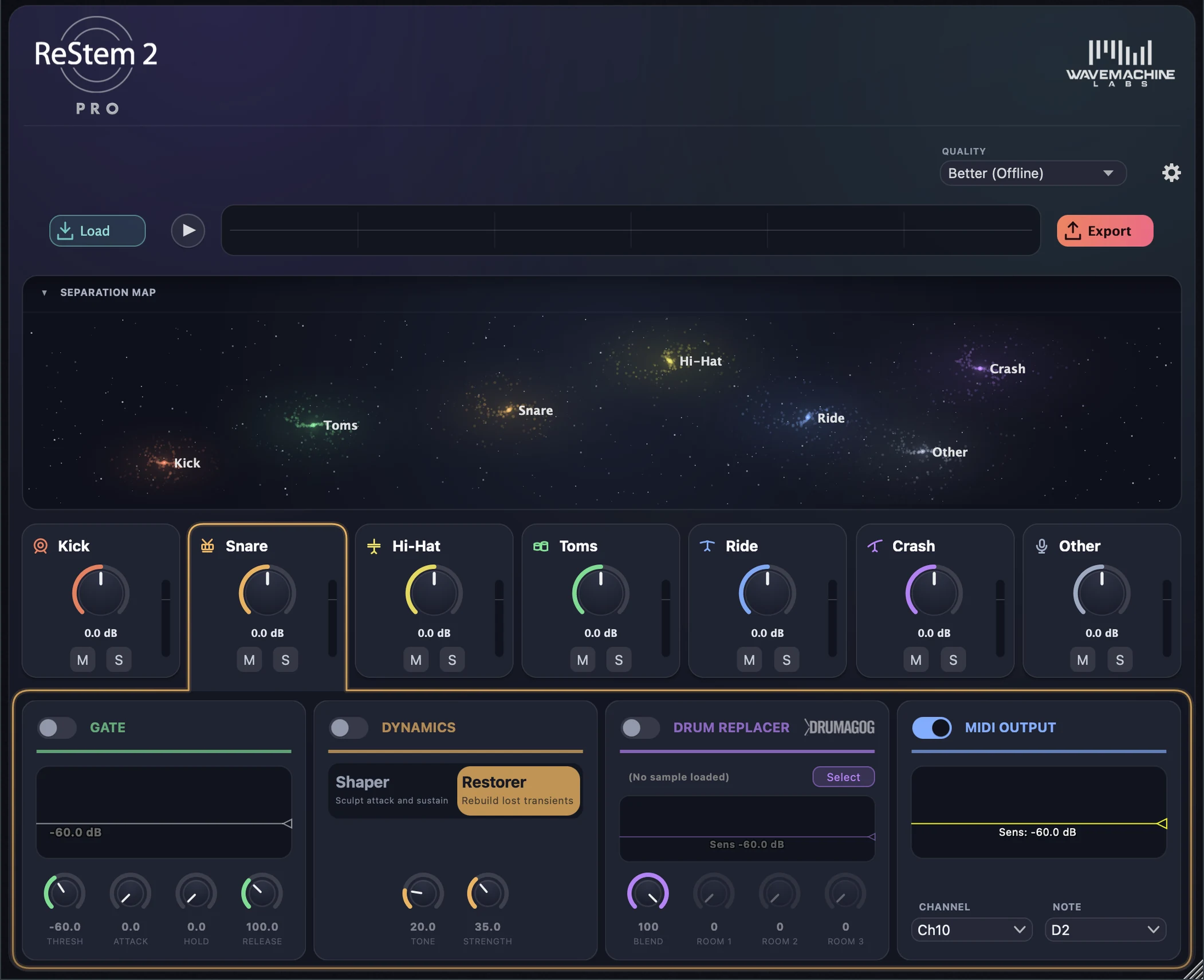
処理の準備が整ったReStem 2

ふつうのインサートとしても。

リアルタイム・モードを選べば、分離されたキットがそのままリアルタイムに鳴ります(Pro版のみ)。プラグインは自分のレイテンシーをDAWに通知するので、タイミングはDAW側で自動的に揃えられます。
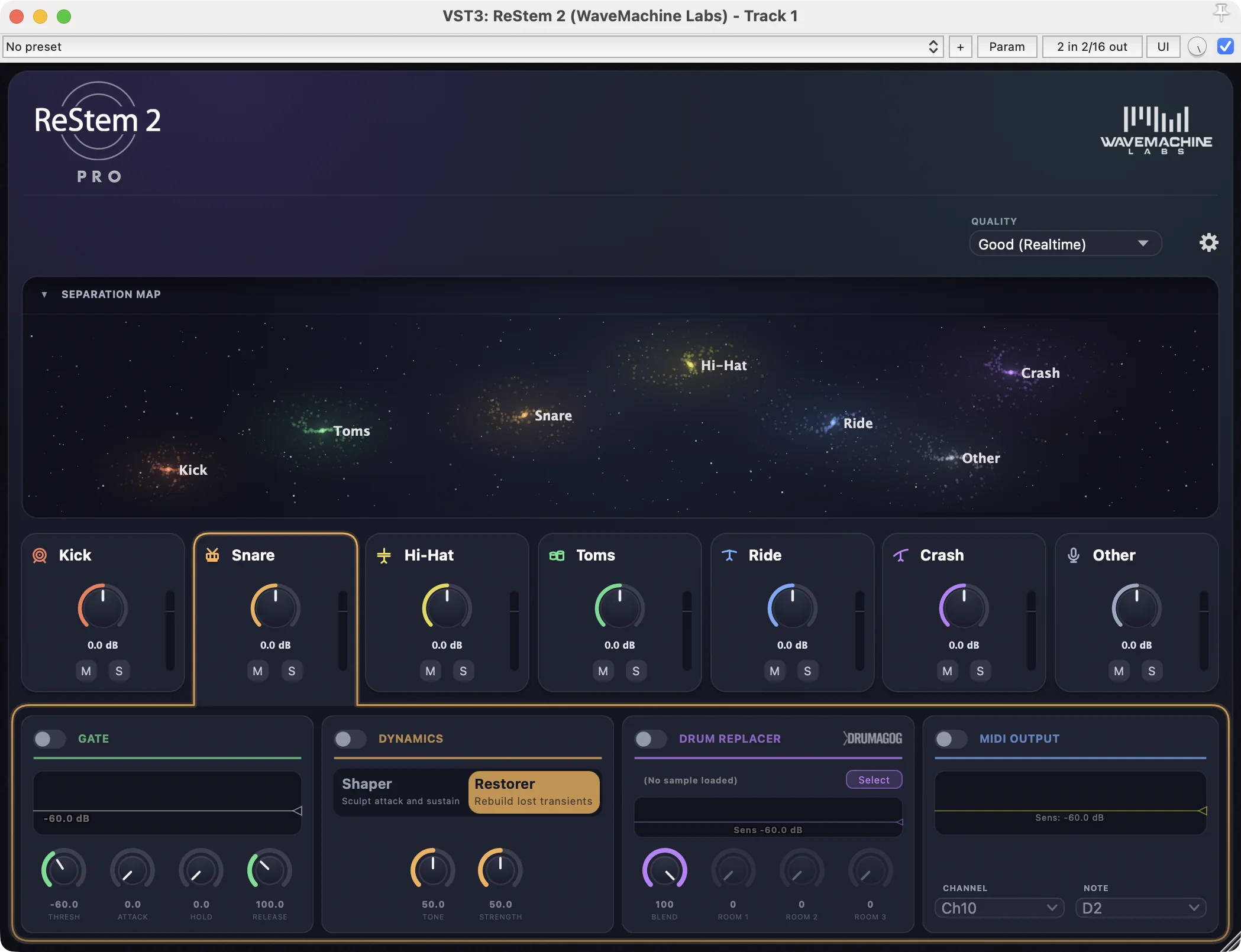
REAPERでVST3インサートとして動作するReStem 2

スタンドアロン・アプリ

ファイルを読み込むか、ドラッグして放り込み、処理が終わったらステムを書き出します。Proなら、MIDIファイルも一緒に書き出せます。セッション前に素材を仕込むにも、プロジェクトを開かずにクライアントへ分離済みのステムを渡すにも、いちばん手早い方法です。
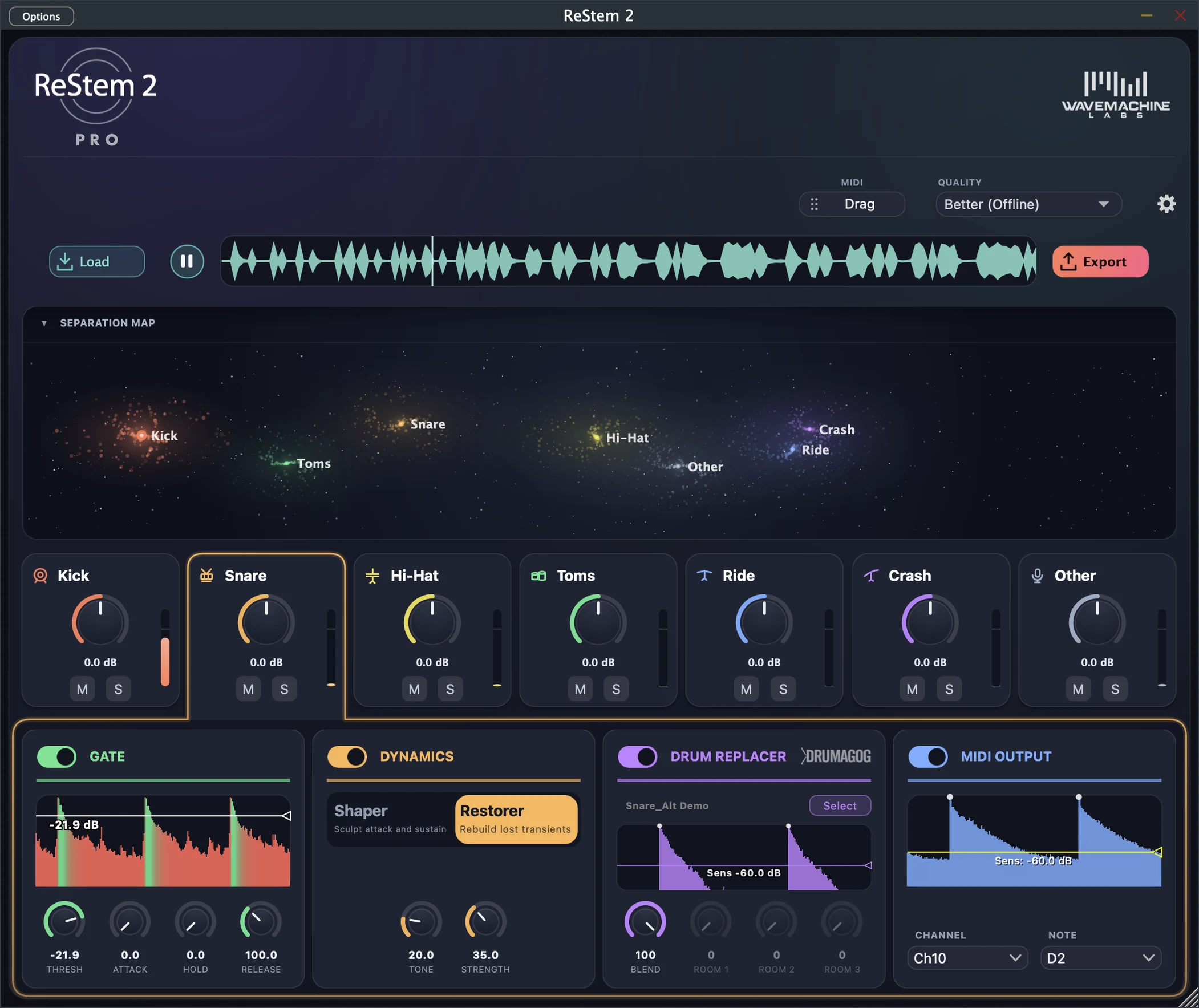
処理済みのファイルを開いたReStem 2スタンドアロン・アプリ

フォーマットと対応環境

macOS

AU、VST3、VST、AAX、そしてスタンドアロン・アプリ。Apple Siliconにネイティブ対応し、現行のmacOSではMetalを使ってGPUでレンダリングします。Intel Mac向けに最適化した別ビルドも用意しています。macOS 11以降が必要です。

Windows

64ビットのWindowsで、VST3、VST、AAX、スタンドアロン・アプリが動作します。NVIDIAのRTX 20シリーズ/GTX 16シリーズ以降のカードではGPUを使い、それ以外のマシンではCPUでレンダリングします。

ReStem 2はReStem 1と並んでインストールされ、プラグインとしての識別子も設定もフォルダーも別々です。これまでのセッションは、以前とまったく同じように開けます。
← リプレイス&トリガーエディションと価格 →